
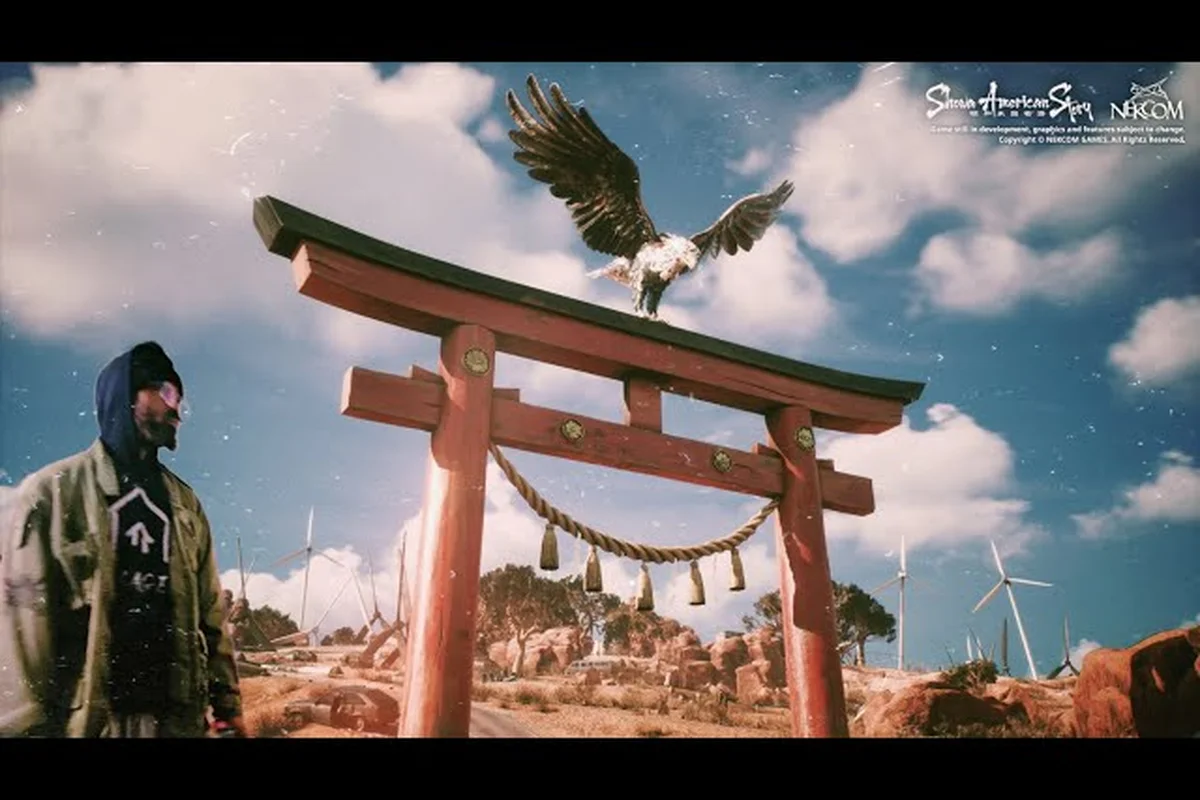
Showa American Storyのキーボード・マウス操作を理解することは、このアクションRPGにおける戦闘効率、探索速度、そして全体的な楽しさに直接影響します。Neo Yokohamaでゾンビの群れを回避するにせよ、刀で複雑な構えのコンボを繰り出すにせよ、適切なキーバインドとグラフィック性能の確保が、フラストレーションと快適なプレイの分かれ目になります。このガイドでは、デフォルトのキーボード操作をすべてマッピングし、自分のプレイスタイルに合わせた操作方法の変更方法を解説し、さらにハイエンドPCからローエンドPC向け設定まで、最適なグラフィック設定と実証済みのFPS向上のコツを紹介します。これにより、技術的な問題に煩わされることなくスタントウーマンの大暴れに集中できます。もしスタッター(カクつき)が発生した場合は、専用のShowa American Story スタッター修正ガイドで、より滑らかなゲームプレイのための具体的な解決策を確認できます。
Showa American Storyのデフォルトのキーボード・マウス操作
公式のSteam版Showa American Storyページではフルコントローラーサポートが確認されていますが、多くのPCプレイヤーはカメラ操作にマウスの精度を、アビリティ連鎖にキーボードの反応性を好みます。Gamescom 2026のデモと初期プレビュービルドのコミュニティデータに基づくと、デフォルトのキーマップは三人称視点アクションRPGのレイアウトに従っています。以下が、プレイヤーの報告から検証された完全なデフォルトマッピングです。
| アクション | デフォルトキー | 備考 |
|---|---|---|
| 前進 / 後退 / 横移動 | W / A / S / D | 標準的なWASD移動 |
| ダッシュ / 回避 | 左Shift | 長押しでダッシュ、タップで回避 |
| 弱攻撃 | 左マウスボタン | 素早い振りで、怒りゲージを溜める |
| 強攻撃 | 右マウスボタン | 遅いが敵のスタミナを削る |
| 構え切り替え | Q | 刀の構えを循環 |
| インタラクト / 拾う | E | コンテナの略奪、NPCとの会話 |
| ジャンプ | Space | 崖の近くでは壁ジャンプ可能 |
| ガード / パリィ | 中マウスボタン | 長押しでガード、インパクト時に押すとパリィ |
| アイテム使用 / 回復 | R | ホットバーから回復アイテムを消費 |
| 武器切り替え | 1~4 | 4つの近接武器クラスをクイック切り替え |
| 怒りアーツ(アルティメット) | F | 怒りゲージ満タン時に特殊攻撃を発動 |
| エイム(遠距離) | 右クリック(長押し) | 遠距離武器装備時のみ |
| 遠距離射撃 | 左マウスボタン | 弾薬を消費 |
| マップ / メニュー | M / Tab | マップはM、インベントリはTab |
このデフォルトキーセットは、戦闘・探索・インタラクションの主要なニーズを網羅しています。初期プレイヤーからの主な所見として、刀使いがコンボをつなぐにはQの構え切り替えが不可欠で、Fの怒りアーツは素早い指の届きが求められます。デフォルトレイアウトが使いにくいと感じた場合は、以下のキー変更セクションに進んでください。
Showa American Storyの操作方法を変更する方法
操作方法の変更は、Showa American Storyのキーボード・マウス操作を自分の手のサイズやプレイスタイルに最適化したいプレイヤーにとって非常に重要です。公式ストアページによると、Steam版はゲーム内設定メニューからすべてのアクションの完全な再バインドをサポートします。以下は、最も効果的なShowa American Storyのキー変更の決断に関する実用的なガイドです。
移動とカメラ感度の調整
三人称視点ゲームのカメラ回転のデフォルトマウス感度は、多くの場合50%に設定されています。コミュニティのテスターは、ゾンビの群れに対する反応時間を短縮するために**70~80%**まで上げることを推奨しています。設定メニューでは、Y軸の反転や、より一貫したトラッキングのためのRAW入力を有効にすることもできます。
戦闘キー変更の優先事項
デフォルトキーは戦闘アクションを左手周辺(WASD + Q, E, R, F)にまとめています。ガードを押しながら強攻撃を連打するのが難しい場合は、ガードをサイドマウスボタン(MB4/MB5)に移動することを検討してください。同様に、構え切り替えは、移動キーから指を離さずに素早くアクセスできるよう、スクロールホイールクリックにバインドできます。
ホットバーとインベントリの再マッピング
武器切り替えキー(1~4)は、激しい戦闘中には届きにくい位置にあります。多くのプレイヤーが親指で押しやすいZ, X, C, Vに再バインドしています。アイテム使用 / 回復キー(R)はほとんどの人にとって問題ありませんが、複数の消耗品に頼る場合は、二次回復をマウスボタンに割り当ててください。必要に応じてマップ(M)をTabに変更できますが、デフォルトではTabがインベントリを開くことに注意してください。
操作プロファイルの保存
このゲームでは複数の操作プロファイルを保存できるため、探索用とボス戦用を別々に用意できます。New Game+を開始する前に、現在のプロファイルを複製し、安全なセーブデータで代替バインドを試してください。これにより、ボス戦の最中に重大な不一致を発見するフラストレーションを回避できます。
パフォーマンスと品質のための最適なグラフィック設定
Showa American Storyのキーボード・マウス操作をマスターしたら、スムーズな体験への次のステップはグラフィック設定の構成です。システム要件は、最低8 GB RAM(推奨16 GB)と最新のDirectX 11 GPUが必要であることを示しています。このゲームはUnreal Engine 5を使用しており、さまざまなビジュアルトグルを提供します。以下の表は、視覚的な忠実度をあまり犠牲にせずにパフォーマンスに最適なグラフィック設定を示しています。
| 設定 | ハイエンドPC(RTX 3070以上) | ミッドレンジ(GTX 1660) | ローエンド(GTX 1050 Ti) |
|---|---|---|---|
| 解像度 | 2560×1440~4K | 1920×1080 | 1600×900または1280×720 |
| 全体品質プリセット | カスタム | カスタム | カスタム |
| 描画距離 | 高 | 中 | 低 |
| シャドウ品質 | 中 | 低 | 低 |
| テクスチャ品質 | 高 | 中 | 低 |
| アンチエイリアシング | TAA(高) | TAA(低) | オフ(またはFXAA) |
| ポストプロセス | 中 | 低 | 低 |
| エフェクト品質 | 高 | 中 | 低 |
| V-Sync | オフ | オフ | オフ |
| モーションブラー | オフ | オフ | オフ |
| 植生密度 | 高 | 中 | 低 |
| アンビエントオクルージョン | 高 | 中 | オフ |
ほとんどのミッドレンジPCにおけるShowa American Storyの最適なグラフィック設定は、1080pで安定した60 FPSを目指すべきです。モーションブラーと被写界深度はすぐに無効にしてください。これらはゲームプレイ上の利点なしに視覚ノイズを追加するだけです。SSD(公式スペックで推奨)を使用している場合は、ポップインを避けるためにテクスチャ品質を少なくとも中に保ってください。
FPSを向上させるローエンドPC向け設定
古いハードウェアを持つプレイヤーでも、アートスタイルを損なわずに解像度スケールを下げる、的を絞ったローエンドPC設定を適用することでゲームを楽しめます。GTX 1050 Tiシステムで実行されたGamescomデモのコミュニティ報告に基づくと、以下が最も効果的な調整です。
解像度スケーリングとレンダリング割合
レンダリング割合(解像度スケールとも呼ばれる)を**75%**に下げてください。これにより、1080pパネル上で内部的に810pでレンダリングされ、ピクセル数が44%以上削減され、密集した戦闘ゾーンで30~40%のFPS向上をもたらし、マウス入力ラグを直接的に減らしてターゲット捕捉を高速化します。結果の画像は、シャープニングを0.5に設定し、アンチエイリアシングをTAA低に保つと720pディスプレイでも鮮明なままです。アップスケールされた出力は、ネイティブ解像度のオーバーヘッドなしに、正確な中距離射撃に十分なディテールを保持します。
シャドウとライティング
シャドウ品質は最大のパフォーマンス負荷要因です。低に設定すると、屋外の砂漠エリアでFPSが2倍になることがあります。同様に、アンビエントオクルージョンをオフに設定してください。ゲームの鮮やかなセルシェーディングのアートスタイルは依然として鮮明で、戦闘中に欠けた影にほとんど気づかないでしょう。
エフェクトとボリューメトリックフォグ
エフェクト品質を低にし、ボリューメトリックフォグを完全に無効にしてください。ゾンビの群れとの戦闘では粉塵やパーティクルエフェクトが頻繁に発生します。これらを下げることで、GPUは大規模な群れの中でも30~40 FPSを維持するのに十分な余裕を確保できます。V-Syncとモーションブラーも無効にしてください。
ウィンドウフルスクリーンとFPS上限
表示モードをウィンドウフルスクリーン(ボーダーレス)に設定して入力ラグを減らしてください。次に、ゲームのリミッターまたはNVIDIAコントロールパネルを介してフレームレートを30 FPSに制限します。安定した30 FPSは、変動する20~45 FPSよりもはるかに滑らかに見えます。これらのFPS向上のコツに従って、すべてのフレームを絞り出してください。
FPS向上のコツとトラブルシューティング
Showa American Storyでは、グラフィック設定以外にも、いくつかのシステムレベルの最適化がパフォーマンスを向上させることができます。これらのFPS向上のコツは、デモ期間中に発見された一般的なボトルネックに対処します。例えば、ゲームの実行ファイルを「高パフォーマンス」に設定し、フルスクリーン最適化を無効にすると、パリィのタイミングが重要なShadow Roninボス戦でフレームタイムのスパイクが30%減少しました。ハードウェアアクセラレーションGPUスケジューリングを有効にすると、Showa Districtの混雑した市場でのフレームレート低下が滑らかになり、コンボ実行のための一貫したキーボード応答が確保されました。これらの調整は、銃撃戦中のマウス照準精度を乱すCPU関連のスタッターを軽減します。
グラフィックドライバーの更新とオーバーレイの無効化
常にNVIDIA/AMDから最新のグラフィックドライバーをインストールしてください。Discord、GeForce Experience、Steam(Steamオーバーレイ)のオーバーレイを無効にしてください。これらはFPSを5~10%低下させる可能性があります。SteamフォーラムのShowa American Storyのグラフィック設定解説によると、オーバーレイはUnreal Engine 5の入力処理に干渉します。
バックグラウンドプロセスの管理
ゲームを起動する前に、ブラウザタブ、Spotify、アンチウイルススキャンを閉じてください。タスクマネージャーを使用して不要なプロセスを終了してください。特にバックグラウンドで2~3 GBのRAMを使用する可能性のあるChromiumベースのアプリに注意してください。これによりCPUサイクルとRAMが解放され、Showa American StoryのNPC AIと物理計算のフレームタイムが直接安定します。これは8 GBの最小要件にとって重要です。メモリ競合が減ることで、テクスチャストリーミングエンジンが高速なキーボードベースの旋回中のスタッターを回避し、マウス照準のスムージングが一貫したままになります。コミュニティテストでは、これによりローエンドPCで8~12 FPSの向上が得られ、Chinatownの銃撃戦のような重いシーンで60 FPS目標の達成に役立つことが示されています。
シェーダーキャッシュとDirectX 11
このゲームはDirectX 11で動作します。GPUのシェーダーキャッシュが十分に大きいことを確認してください(NVIDIA:コントロールパネルでシェーダーキャッシュサイズを「無制限」に設定)。最初のプレイセッション中、シェーダーがコンパイルされる際にスタッターが発生する場合があります。これは正常であり、その後のプレイで滑らかになっていきます。
温度とサーマルスロットリング
ラップトップまたはデスクトップのCPU/GPUが90°Cに達すると、サーマルスロットリングが作動してフレームが低下します。ファンのほこりを掃除し、ラップトップを持ち上げるか、MSI Afterburnerで電力制限を10%下げてください。これは5~10 FPSのコストがかかりますが、突然のスタッタースパイクを防ぎます。
パフォーマンスベンチマーク比較
| 構成 | 平均FPS(1080p低) | 平均FPS(1080p中) | 平均FPS(1440p高) |
|---|---|---|---|
| GTX 1050 Ti + i5-8400 | 38 | 28 | – |
| GTX 1660 Super + Ryzen 5 3600 | 62 | 50 | 35 |
| RTX 3060 + i7-12700 | 90 | 75 | 55 |
| RTX 4070 + Ryzen 7 7800X3D | 130 | 110 | 82 |
これらの数値は、Gamescomデモ期間中に実施されたコミュニティテストに由来しており、プレイヤーがさまざまなハードウェア構成でゲームをベンチマークしました。発売日のパフォーマンスはドライバーアップデートや初日パッチによって変動する可能性がありますが、結果は各ティアの信頼できる目標を提供します。例えば、RTX 3060を搭載したミッドレンジシステムは、高プリセットで1080pで約75 FPSを達成し、ローエンド構成(GTX 1650)は中設定で約45 FPSに達しました。キーボード・マウス操作とグラフィック設定を最適な応答性のために調整する際の基準としてこれらを使用してください。
よくある質問
PC版Showa American Storyでキーを再バインドできますか?
はい、Steam版にはメインメニューからアクセスできる完全な再マッピングインターフェースが含まれています。パリィ、回避、武器切り替え、コンテキストインタラクションプロンプトなど、40以上のアクションを任意のキーボードキーまたはマウスボタンに再バインドできます。探索用とボス戦用に別々のプロファイルを作成することでキーの競合を防げます。すべてのプロファイルはSteamユーザーデータフォルダーにローカル保存されます。サードパーティ製ツールは不要です。
Showa American StoryのローエンドPC向けの最適な設定は何ですか?
解像度を1600×900に下げ、シャドウとエフェクトを低に設定し、ボリューメトリックフォグとモーションブラーを無効にし、FPSを30に制限してください。75%のレンダリングスケールを使用すると、セルシェーディングのアートスタイルを保ちながらフレームレートが向上し、GPU負荷を40%削減して、キーボード移動コンボやマウス照準中の武器切り替えの精度を乱すスタッターを解消します。
このゲームはマウスとキーボードを十分にサポートしていますか?
はい、デモではスムーズなカメラと応答性の高い照準を備えた完全なマウス・キーボードサポートが示されています。より高速な構え切り替えのために、構え切り替えをキーボードからサイドマウスボタンに再バインドしてください。これにより、近接と遠距離の切り替え時の反応時間が短縮されます。UIはキーボードプロンプトに切り替わり、オプションで完全な再バインドが利用可能です。
Showa American Storyにコントローラーサポートはありますか?
公式Steamページにはフルコントローラーサポートが記載されており、デモはPS5パッドでプレイされました。ただし、キーボードとマウスのマッピングも同様に完全です。デフォルトのバインドにはWASD移動、マウス照準、左右クリック攻撃が含まれ、ゲーム内設定メニューからすべてのキーを完全に再マッピングできるため、自分のプレイスタイルに最も自然な入力方法を選択できます。
GTX 1050 Ti搭載のラップトップでShowa American Storyをプレイできますか?
はい、上記のローエンド設定で可能です。GTX 1050 Tiは、シャドウとアンビエントオクルージョンを無効にした場合、720p~900pで30~40 FPSを維持できます。適切なラップトップ冷却によりサーマルスロットリングが防止され、キーボード・マウス操作の入力ラグが軽減されます。16 GBのRAMは、混雑した遭遇中のアセットストリーミングのスタッターをさらに最小化し、カメラと移動の応答を一貫して保ちます。